

Giga Tv Box Verbindet Sich Nicht
Häufige Fragen
Gerät verstehen
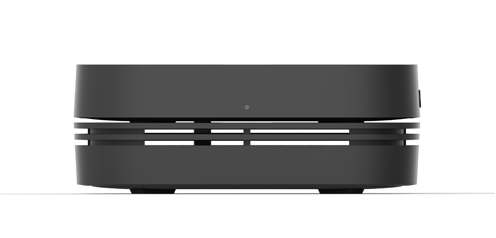
| LED Leiste | Beschreibung |
|---|---|
| LED leuchtet dauerhaft weiß | Gerät eingeschaltet |
| LED blinkt kurz weiß auf | Reaktion auf die Fernbedienung |
| LED leuchtet dauerhaft rot mit geringer Helligkeit | Gerät ausgeschaltet oder im Standby |
| LED pulsiert rot | Software-Update, Geräteneustart oder zurücksetzen auf Werkseinstellungen |
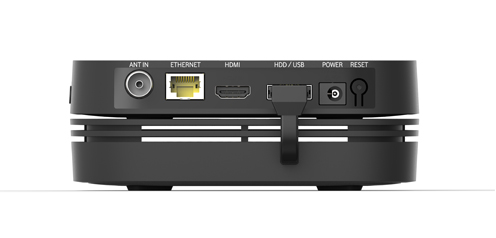
| Anschlüsse | Beschreibung |
|---|---|
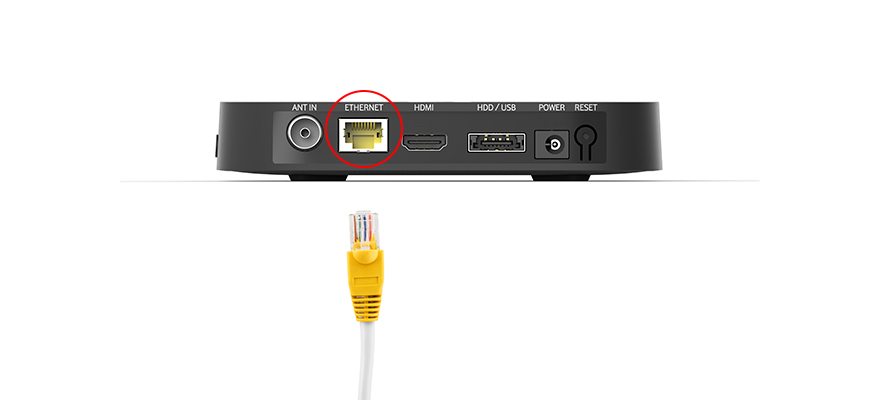
| ANT IN | Kabeleingang: Zum Verbinden mit dem Kabelanschluss an Deiner Wand. |
| Ethernet | Zum Verbinden mit Deinem Router. |
| HDMI | Zum Verbinden mit Deinem Fernseher, Beamer oder anderen Geräten. |
| HDD/USB | Festplattenanschluss |
| Power | Netzanschluss |
| Reset | Zurücksetzen der Box auf Werkseinstellungen nach schwerwiegendem Fehler (nach Rücksprache mit dem Kundenservice). |
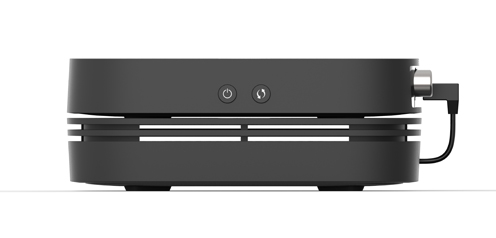
| Tasten & Knöpfe | Beschreibung |
|---|---|
| An- und Aus-Taste | Zum An- oder Ausschalten. |
| WPS-Knopf | Diesen Knopf kannst Du nutzen, wenn Du im Installationsvorgang dice Box via WPS-Methode mit dem WLAN verbinden möchtest. |
Installation
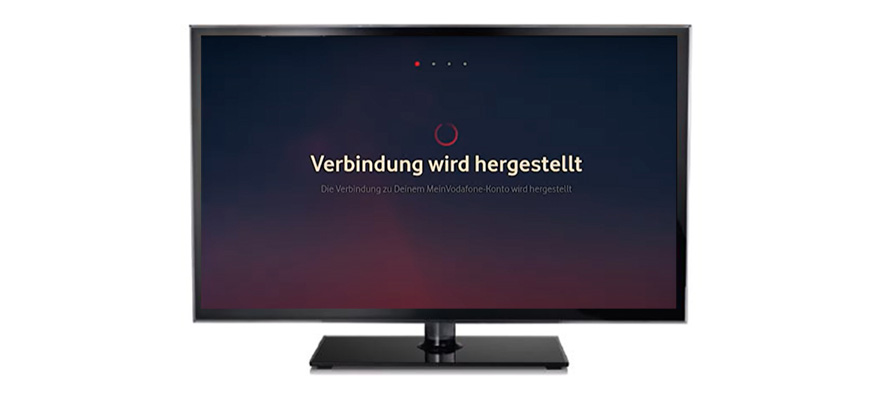
Gerät mit dem Internet verbinden
Telly & Radio
Jugendschutz
Auf Werkseinstellungen zurücksetzen
Reparatur
Hast Du hier die Infos gefunden, die Du zu Deinem Gerät gesucht hast?
Können wir noch was verbessern?
Was fehlt Dir auf dieser Seite?

Giga Tv Box Verbindet Sich Nicht,
Source: https://www.vodafone.de/hilfe/tv-multimedia/gigatv-cable-box-2.html
Posted by: kerbyadve1968.blogspot.com
0 Response to "Giga Tv Box Verbindet Sich Nicht"
Post a Comment