

Comment Faire Pour Avoir 2 Écran Indépendant L'un De L'autre
Le moniteur de votre PC devient trop étriqué pour afficher tout ce que vous voulez ? Branchez united nations deuxième écran ! Vous profiterez ainsi d'un affichage étendu ou d'united nations way miroir, et ce, sur un ordinateur fixe comme sur un portable.
Vous avez peut-être déjà vu dans des bureaux chez des amis ou même à la télé des personnes utilisant plusieurs écrans avec united nations seul ordinateur. Ne croyez pas que ce luxe soit réservé aux pros et aux "geeks" équipés de machines haut de gamme : tout le monde peut en faire autant. En effet, qu'il soit portable ou fixe, un PC actuel peut généralement gérer deux écrans simultanément (voire plus dans certains cas). Une fonction qui offre de nombreux avantages en termes de confort en multipliant les possibilités d'affichage. Et qui est très unproblematic à mettre en œuvre dans Windows 10, ce qui n'était pas le cas des premières versions de Windows.
En pratique, il y a essentiellement deux façons d'utiliser deux écrans. La première consiste à étendre l'affichage, le deuxième écran prolongeant l'espace offert par le premier, comme une extension – un peu comme si vous utilisiez un très m écran séparé en deux morceaux, le Bureau de Windows se répartissant alors sur les deux moniteurs et a souris passant de l'united nations à fifty'autre comme due south'ils ne faisaient qu'united nations. Vous disposez ainsi d'un plus k espace, ce qui vous permet d'afficher davantage de fenêtres ou de palettes d'outils – pratique pour les logiciels de création audio, photo ou vidéo — ou de consacrer united nations écran à une application – un tableur comme Excel, united nations navigateur Web, une messagerie, un lecteur vidéo, etc. – tout en utilisant l'autre cascade le reste. C'est le manner préféré des pros, des développeurs, des créatifs et des joueurs qui ont tous besoin d'afficher de nombreux éléments en même temps.
Le second way, c'est la duplication. Dans ce cas, le deuxième moniteur affiche exactement la même chose que le premier. Ce style est surtout intéressant avec united nations ordinateur portable, quand on branche un moniteur externe plus grand et donc plus confortable que l'écran intégré – par exemple united nations monteur 24 pouces sur un portable 12 pouces. Cette fois, on ne gagne pas en espace de travail, mais en surface d'affichage. La duplication permet ainsi de n'utiliser que le second moniteur et de rabattre l'écran du portable cascade 50'utiliser comme un PC fixe — à status, bien sûr, d'y brancher un clavier et une souris. Ce mode est également utile pour effectuer une présentation sur un écran externe, pour un cours ou une réunion, par exemple. Il peut également être utile pour relier united nations PC à un téléviseur ou à un vidéoprojecteur (voir notre fiche pratique Connecter un ordinateur à un téléviseur ou à un projecteur).
Quels sont les critères techniques pour brancher un deuxième écran sur un PC ?
En pratique, la seule condition cascade brancher une deuxième écran sur un PC, c'est d'avoir une sortie vidéo disponible. La situation diffère selon que vous utiliser un ordinateur fixe ou un portable. Sur un PC fixe, vous avez déjà une sortie vidéo utilisée pour connecter votre moniteur main : il en faut donc une autre pour le second écran. Sur un portable, l'écran est déjà intégré, donc branché en interne, sans passer par une prise externe : il suffit donc d'avoir une sortie vidéo. Rassurez-vous, à moins d'avoir united nations modèle exotique ou très bas de gamme, vous trouverez généralement deux sorties vidéo sur un PC fixe et une sortie vidéo sur un portable.
Se pose ensuite la question du format de la prise disponible pour brancher le deuxième écran. Selon ls cas, elle peut être de blazon HDMI, DisplayPort ou mini DisplayPort, DVI ou encore VGA, sur les PC les plus anciens. L'idéal est d'utiliser le même format sur l'ordinateur et fifty'écran, cascade éviter d'avoir à utiliser un adaptateur. Dans la mesure du possible, privilégiez le HDMI – le plus universel aujourd'hui – ou le DisplayPort. Ces deux formats numériques permettent de transporter à la fois 50'paradigm et le son – pratique pour les moniteurs qui intègrent des haut-parleurs – et avent gérer des très hautes définitions. Le DVI (numérique) et le VGA (analogique) ne transportent que 50'image : on les trouve surtout sur les appareils anciens, mais ils peuvent servir en dépannage. Une fois que vous avez trouvé united nations format de prise commun, il ne vous reste plus qu'à vous munir du câble adéquat pour relier votre ordinateur à votre deuxième écran (câble HDMI, DisplayPort, DVI ou VGA).
Attending toutefois si vous comptez utiliser united nations écran à très haute définition : il faut vous assurer que votre PC pourra vraiment en tirer parti. Tout dépend des capacités de son excursion graphique. De fait, selon sa configuration, votre PC dispose, soit d'un véritable circuit graphique dédié (ATI-AMD ou Nvidia) avec sa propre mémoire vidéo, soit d'une simple unité graphique (de type Intel Graphics, par exemple) associée au processeur et partageant la mémoire vive de l'ordinateur, soit des deux à la fois. En général, les cartes graphiques offrent davantage de possibilités que les circuits intégrés, notamment dans la gestion des hautes définitions. Il ne servira à rien de brancher un écran 32 pouces 4K-UIGD (3840 10 2160 pixels) si votre PC ne peut gérer que de la Full HD.(1920 x 1080 pixels). En revanche, vous due north'aurez en principe aucun problème pour utiliser united nations écran 24 pouces Full Hard disk drive sur un portable, par exemple.
Si vous avez des doutes, ou si vous êtes juste curieux, vous pouvez facilement vérifier la partie graphique de votre PC. Pour cela, faites un clic avec le bouton droit de la souris sur le menu Démarrer de Windows, en bas à gauche, et sélectionnez Gestionnaire de périphériques dans le menu qui s'poster. Dans la fenêtre Gestionnaire de périphériques, déroulez la sectionCartes graphiques. Vous voyez alors si votre PC possède united nations ou deux circuits graphiques.

Le moniteur et votre PC semblent en adéquation pour fonctionner ensemble ? Il est temps de les relier et de procéder à quelques réglages.
- Allumez votre second moniteur puis votre PC et reliez-les avec le câble adéquat (HDMI, DisplayPort, DVI ou VGA).
- Windows détecte automatiquement la présence du nouvel écran. Par défaut, 50'epitome affichée sur le premier moniteur est automatiquement dupliquée sur le second. Cliquez sur la zone de notifications de la barre des tâches. Plusieurs raccourcis s'affichent en bas sous forme de tuiles. Cliquez éventuellement sur le lien Développer pour tous les faire apparaître.

- Cliquez sur la tuile Projeter. Les premiers réglages de mode d'affichage apparaissent. Par défaut, Windows à opté cascade le mode Dupliquer.

- Cliquez sur le mode Étendre. Aussitôt le Bureau de Windows se prolonge sur le 2d moniteur.

- Cliquez ensuite avec le bouton droit de la souris sur une zone vierge du Bureau de Windows. Dans le card contextuel qui south'poster, choisissez Paramètres d'affichage.

- Vous pouvez maintenant organiser le mode étendu et définir la disposition des moniteurs. Utile par exemple si vous avez placé le moniteur northward°2 (le nouveau) à gauche du moniteur northward°1.

- Cliquez et maintenez le clic sur le cadre marqué d'un ii et déplacez-le à gauche du cadre marqué d'un 1. Le pointeur de votre souris passera maintenant aisément de l'un à 50'autre. Il suffira de la déplacer vers le bord où se trouve physiquement le 2d moniteur pour la voir apparaître dessus.

- Selon les capacités de votre carte ou circuit graphique, vous pouvez modifier la définition de l'image affichée sur votre second moniteur. Pratique quand les deux écrans n'ont pas la même définition "native". Sélectionnez votre second moniteur dans la department Réorganiser vos affichages,puis faites défiler le contenu de la fenêtre jusqu'à la department Mise à l'échelle et disposition.

- Cliquez sur le menu déroulant Résolution d'écran (oui, Microsoft continue à confondre définition et résolution…),et choisissez la définition qui vous convient dans la liste. Confirmez votre choix dans la boîte de dialogue qui s'affiche.

- Vous pouvez maintenant vérifier que les deux moniteurs n'adoptent pas la même définition d'image en remontant dans la fenêtre à la department Réorganiser vos affichages.

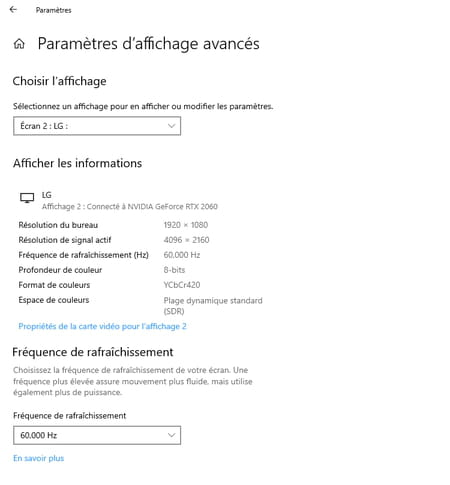
- Vous pouvez pousser vos réglages encore plus loin, selon les capacités de votre carte ou excursion graphique. Cliquez au bas de la fenêtre sur Paramètres d'affichage avancés.

- Les propriétés de votre second moniteur s'affichent. Cliquez sur le lien Propriétés de la menu vidéo cascade l'affichage 2.
- Dans la fenêtre qui southward'poster, cliquez sur le bouton Lister tous les modes.
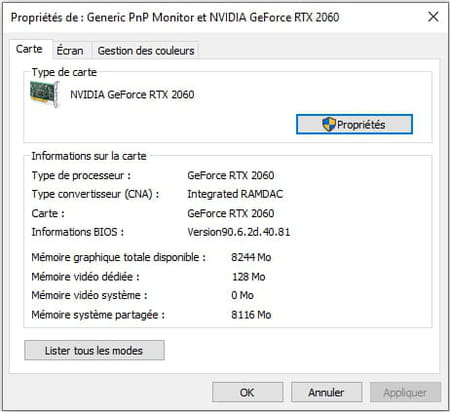
- Vous pouvez maintenant définir la définition de l'image, le style de couleurs et la fréquence de rafraîchissement (exprimée en Hertz). Choisissez le manner qui vous convient, puis cliquez sur OK et Appliquer. Observez l'paradigm sur le second moniteur. Si elle ne vous convient pas, cliquez sur le bouton Rétablir dans la boîte de dialogue qui southward'affiche.


Comment Faire Pour Avoir 2 Écran Indépendant L'un De L'autre,
Source: https://www.commentcamarche.net/informatique/peripheriques/979-brancher-deux-ecrans-sur-un-pc/
Posted by: kerbyadve1968.blogspot.com
0 Response to "Comment Faire Pour Avoir 2 Écran Indépendant L'un De L'autre"
Post a Comment